
Exporter les notes vers un fichier pour Apogée
Perfilado de sección
SNW, pour Saisie de Notes Web, permet à un enseignant d'envoyer les notes finales des étudiants à la scolarité. Moodle permet de noter les étudiants. Mais recopier à la main les notes de Moodle dans SNW est long est fastidieux. Donc voici comment faire remplir le fichier d'import SNW par Moodle.
Au préalable
Vérifiez bien que la note finale de l'étudiant se trouve dans Moodle ! Ce dispositif ne fera pas de calculs de moyenne, ou autre opération à plusieurs notes. Il va juste copier les valeurs d'une seule colonne dans le fichier csv de SNW. Donc assurez-vous que cette valeur est bien la note finale que l'étudiant doit recevoir à l'issue du semestre.
Récupérer le fichier d'import dans SNW
Si votre composante ne vous autorise pas à utiliser SNW, il est possible qu'elle vous envoie directement le fichier de saisie. Dans ce cas la procédure fonctionne de la même manière.
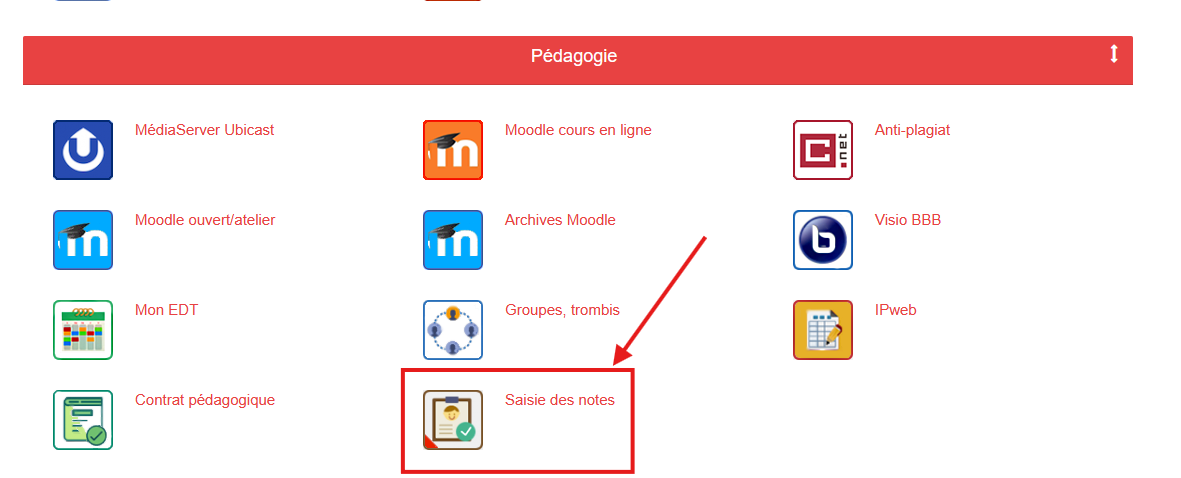
Depuis les applis, dans la section Pédagogie, rendez-vous sur l'appli intitulée Saisie des notes
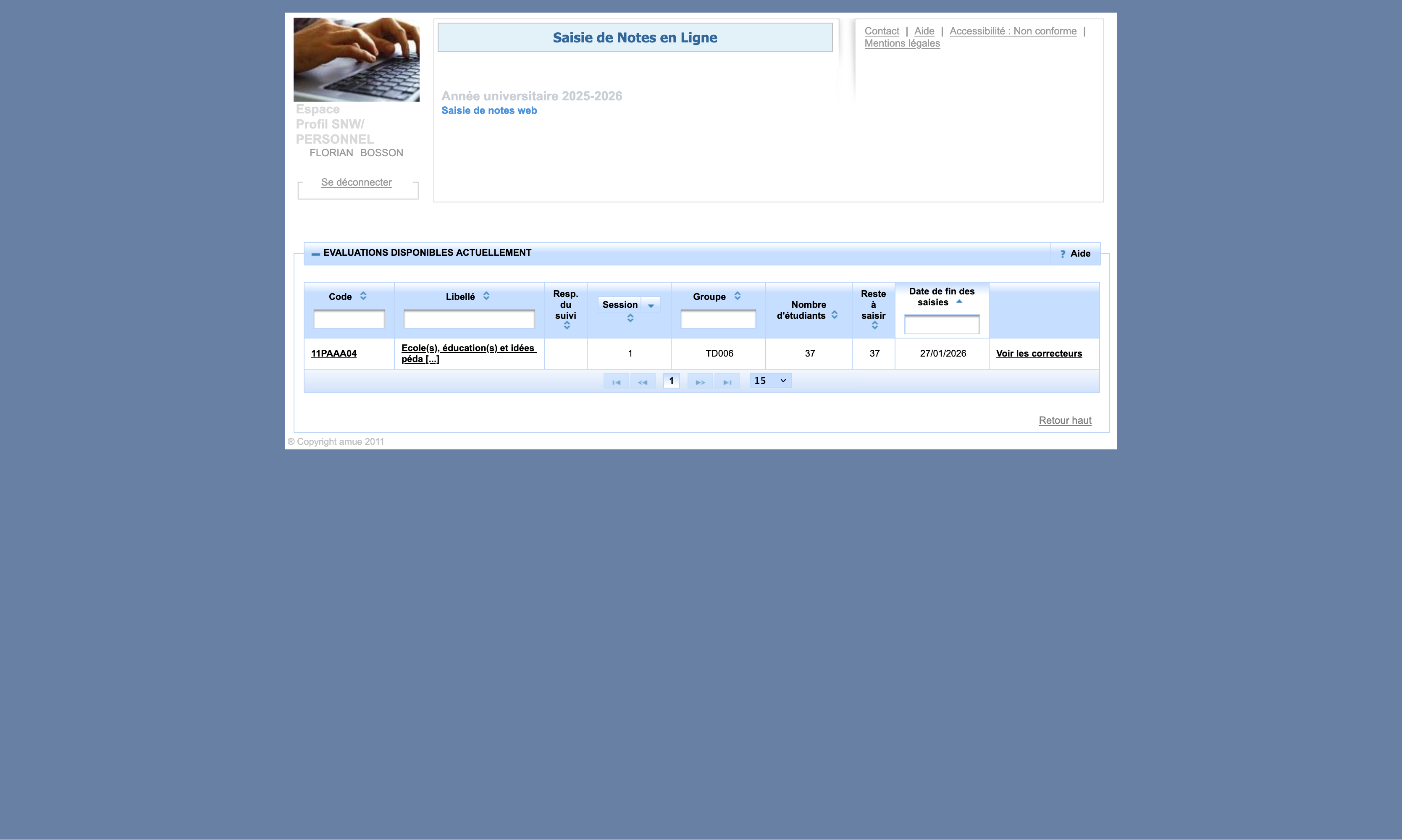
Une fois dans SNW, Vous avez un tableau reprenant l'ensemble des enseignements dont vous êtes enseignant. cliquez sur l'enseignement pour lequel vous voulez importer des notes.
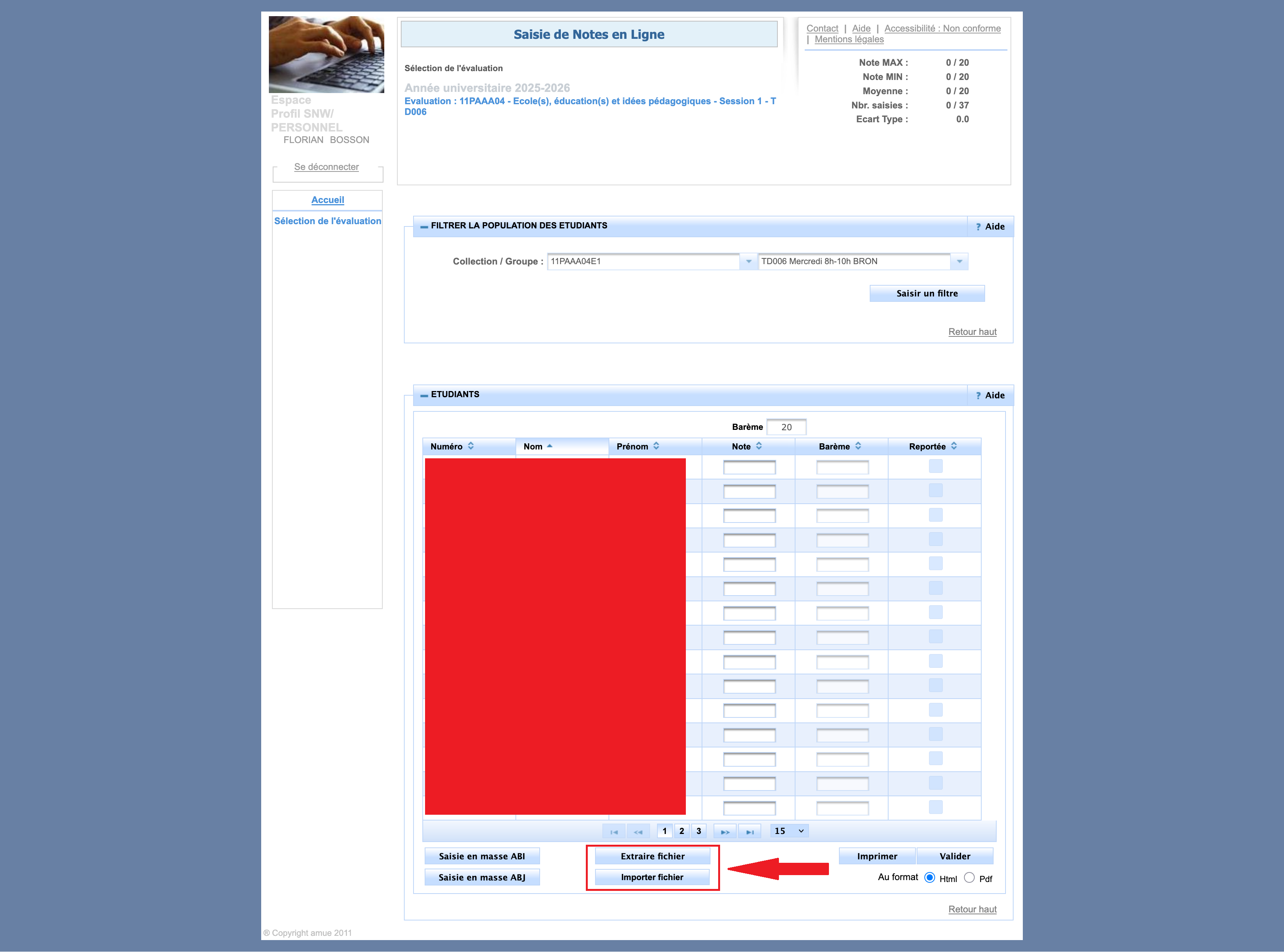
Télécharger ensuite le fichier d'import, avec le bouton Extraire fichier. Vous allez télécharger un fichier qui doit s'appeler "Extract_SN_Web.csv".
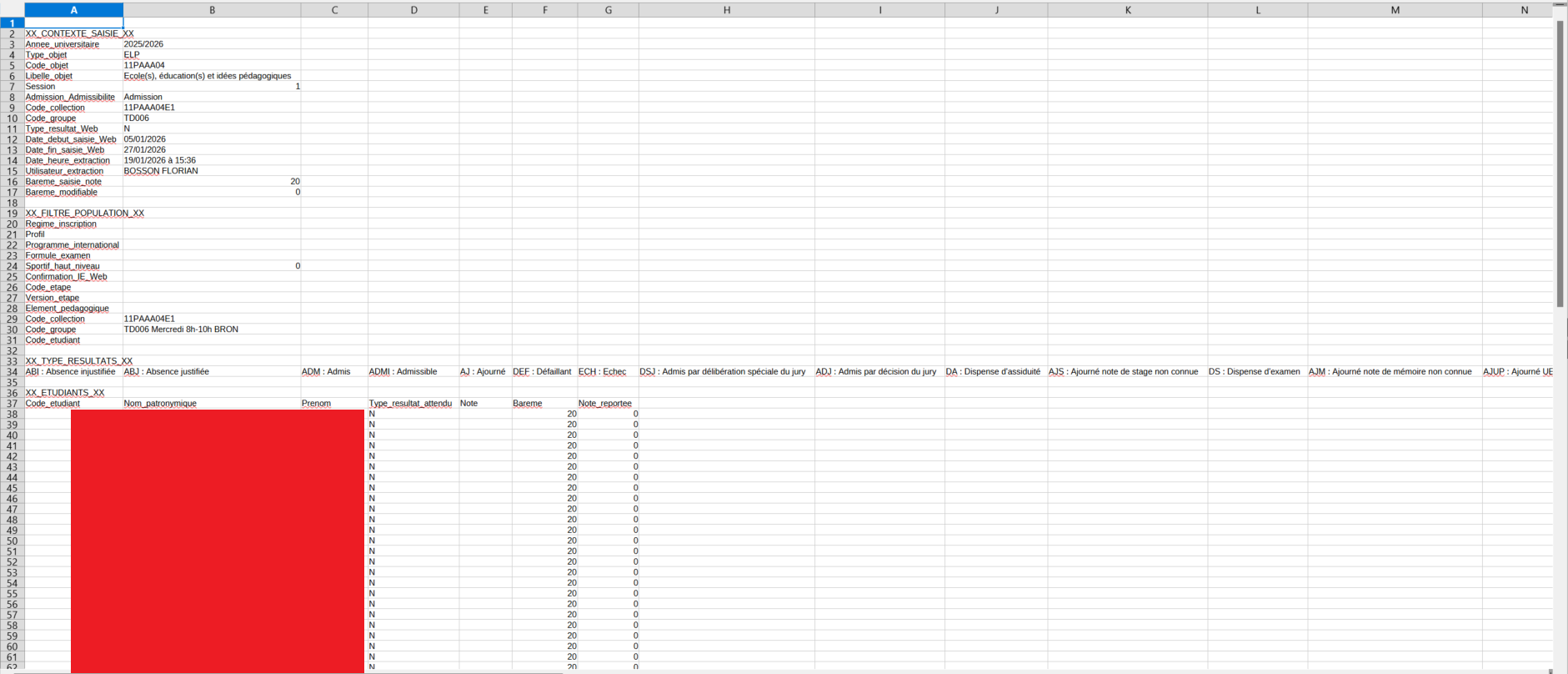
Le fichier csv devrait ressembler à celui-ci. Il commence par les informations générales de l'enseignement, puis une liste des étudiants avec leur numéro étudiant, nom et prénom.
Récupérer les notes dans Moodle
Retournez dans le cours Moodle correspondant. N'activez pas le mode édition. Depuis la page principale du cours, cliquez sur Notes (entre Participants et Rapport, dans le menu juste après le titre du cours). Puis cliquez sur Rapport de l'évaluateur > Exporter. Enfin, Exporter comme > Fichier pour Apogée.
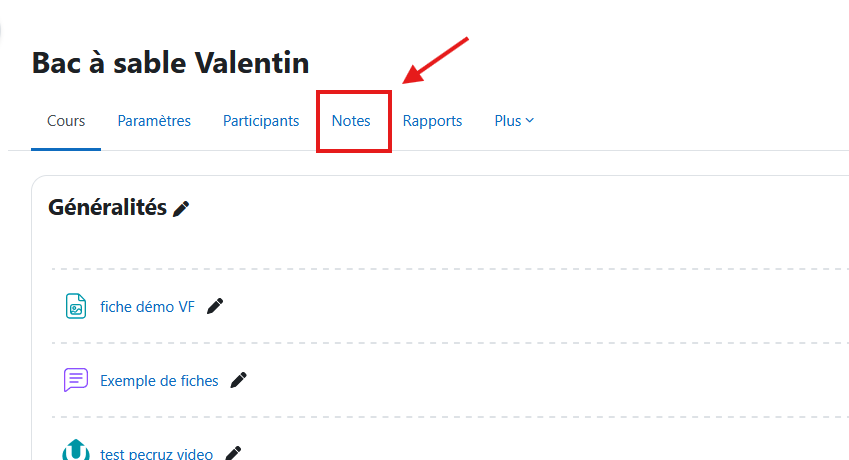
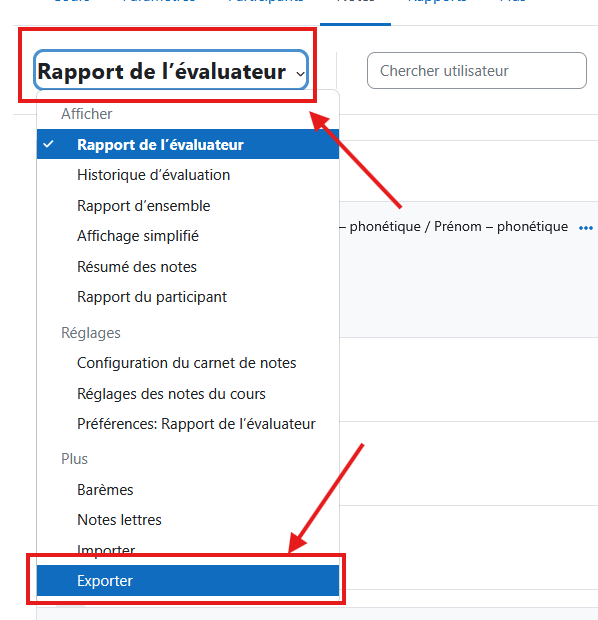
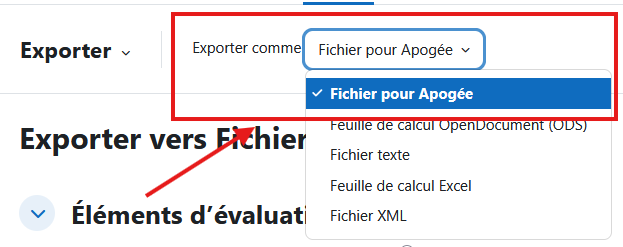
Pour commencer, vous aurez une liste de toutes les notes données aux étudiants dans le cours. Choisissez quelle note doit être utilisée comme note finale pour vos étudiants. Si vous souhaitez faire un calcul à partir de plusieurs notes, voici comment faire dans la documentation officielle de Moodle : https://docs.moodle.org/4x/fr/Calcul_de_note
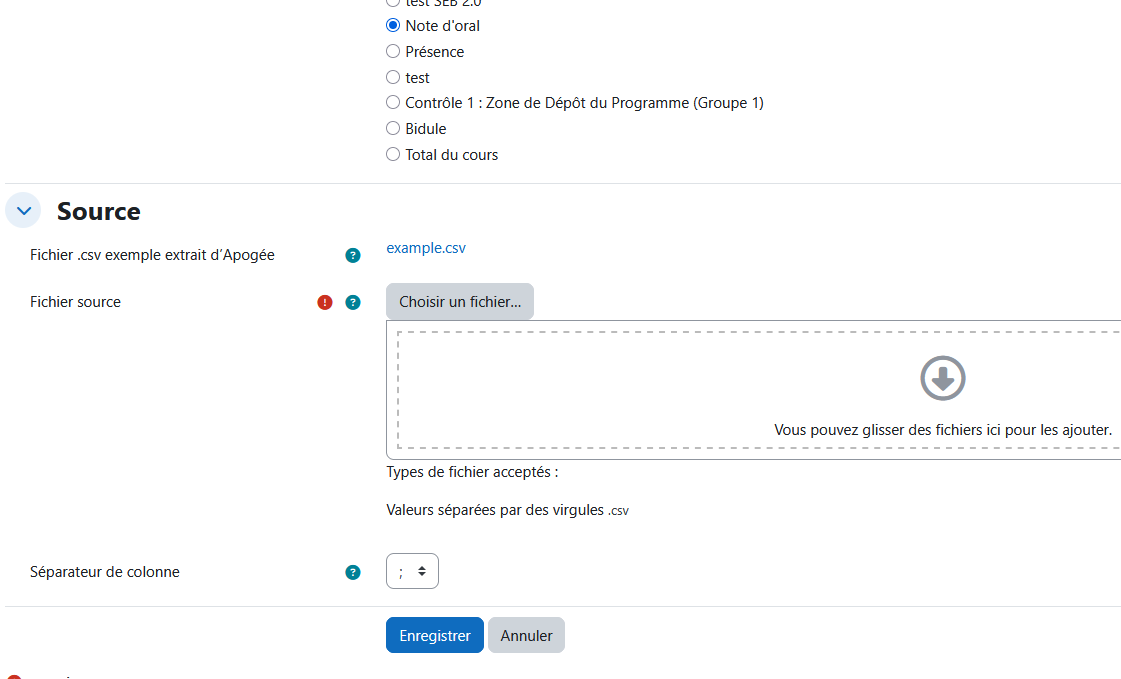
Dans le menu suivant Source, glissez le fichier "Extract_SN_Web.csv" dans le cadre de dépôt prévu à cet effet.
Cliquez sur Enregistrer et récupérez votre fichier complété avec les notes de vos étudiants. Vérifiez bien que les notes dans le fichier correspondent bien aux notes que vous voulez donner à vos étudiants (par sécurité).
Importer les notes dans SNW
Retournez dans l'appli Saisie des notes, sur la liste des étudiants de l'enseignement que vous venez de noter. Déposez votre fichier d'import désormais complété avec le bouton Importer fichier. Les notes des étudiants devraient être apparaître à côté de leurs noms respectifs. Il ne vous reste plus qu'à noter les absents à ou aux examens.
Si vous n'avez pas accès à SNW, mais que votre scolarité vous a transféré le fichier, renvoyez-leur le fichier complété par Moodle pour qu'ils l'importent eux-mêmes.
En résumé
- Dans les applis, cliquez sur Saisie de notes
- Cliquez sur le groupe dont vous voulez charger les notes
- En bas de la page, cliquez sur Extraire fichier
- Rendez-vous dans votre cours Moodle
- Cliquez sur Notes
- Rapport de l'évaluateur > Exporter
- Exporter comme > Fichier pour Apogée
- Sélectionnez la note que vous voulez donner à vos étudiants
- Glissez le fichier extrait de SNW dans le cadre de dépôt
- Enregistrez
- Revenez dans l'appli de Saisie de notes
- Tout en bas, cliquez sur Importer fichier
- Sélectionnez le fichier que vous avez fait remplir par Moodle (il doit commencer par le nom du cours)
- Les notes doivent apparaître à côté de chaque étudiant
- Complétez par ABI/ABJ en fonction
- Validez.