
Les enregistrements sur BigBlueButton
Comment enregistrer une visio BBB ?
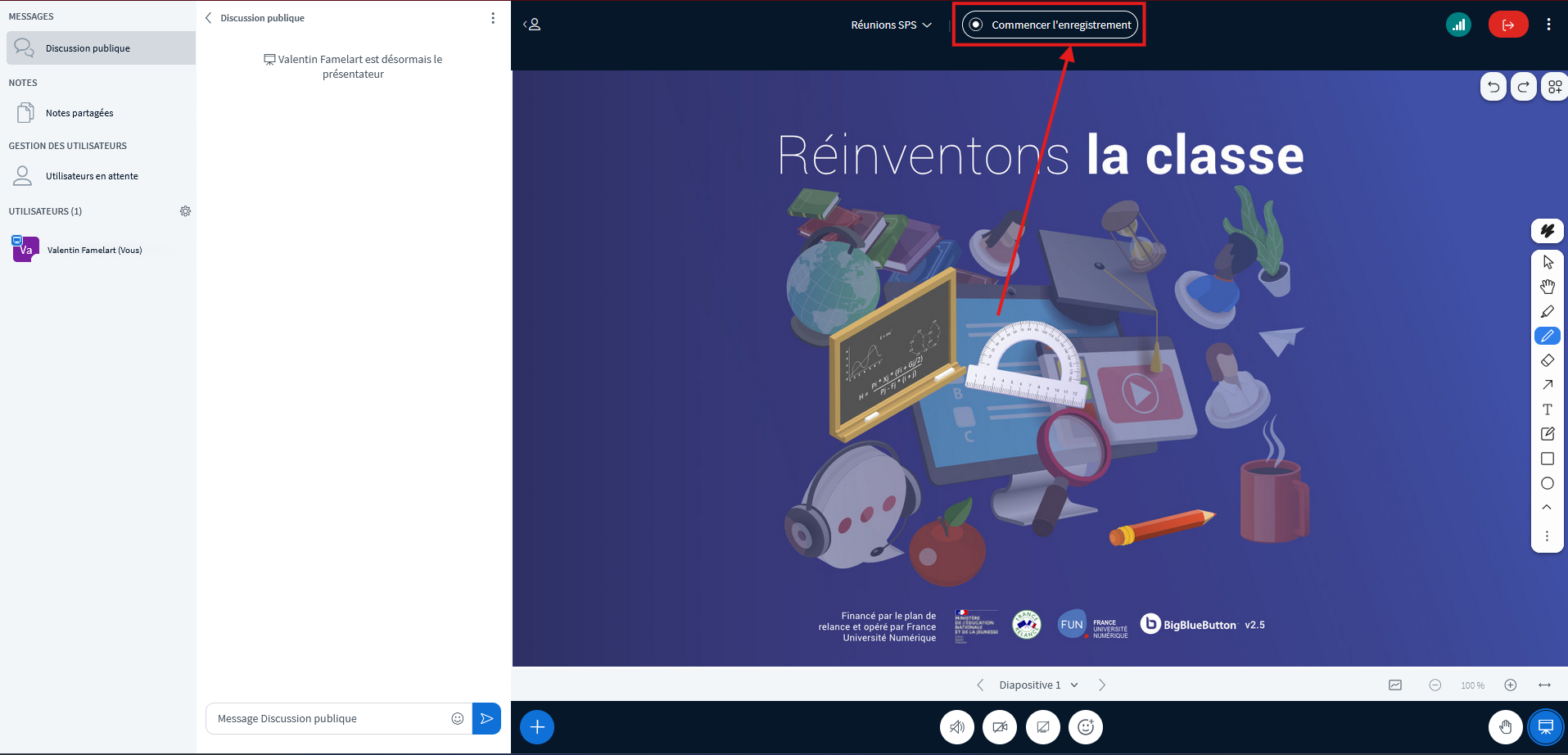
Lorsque vous êtes dans une conférence BigBlueButton, vous avez un bouton en haut de la page intitulé "Commencer l'enregistrement". Cliquer sur ce bouton débute l'enregistrement de la conférence. Le bouton devient rouge et entame un compte du temps écoulé.
Si vous re-cliquez sur le bouton, l'enregistrement se met en pause. Re-cliquer à nouveau relance l'enregistrement.
Attention : La compilation de l'enregistrement se lance à partir du moment où tous les participants ont quitté la salle. Tant qu'il reste une personne dans la salle, l'enregistrement reste en pause. Donc à la fin de la session, utilisez le bouton de sortie > "Mettre fin à la réunion pour tous les participants" pour vider la salle en partant.
Comment retrouver mon enregistrement ?
Les enregistrements BBB sont conservés un an à partir de leur date de création. Si vous souhaitez conserver un enregistrement plus longtemps, téléchargez le et déposez le sur le Mediaserver Ubicast.
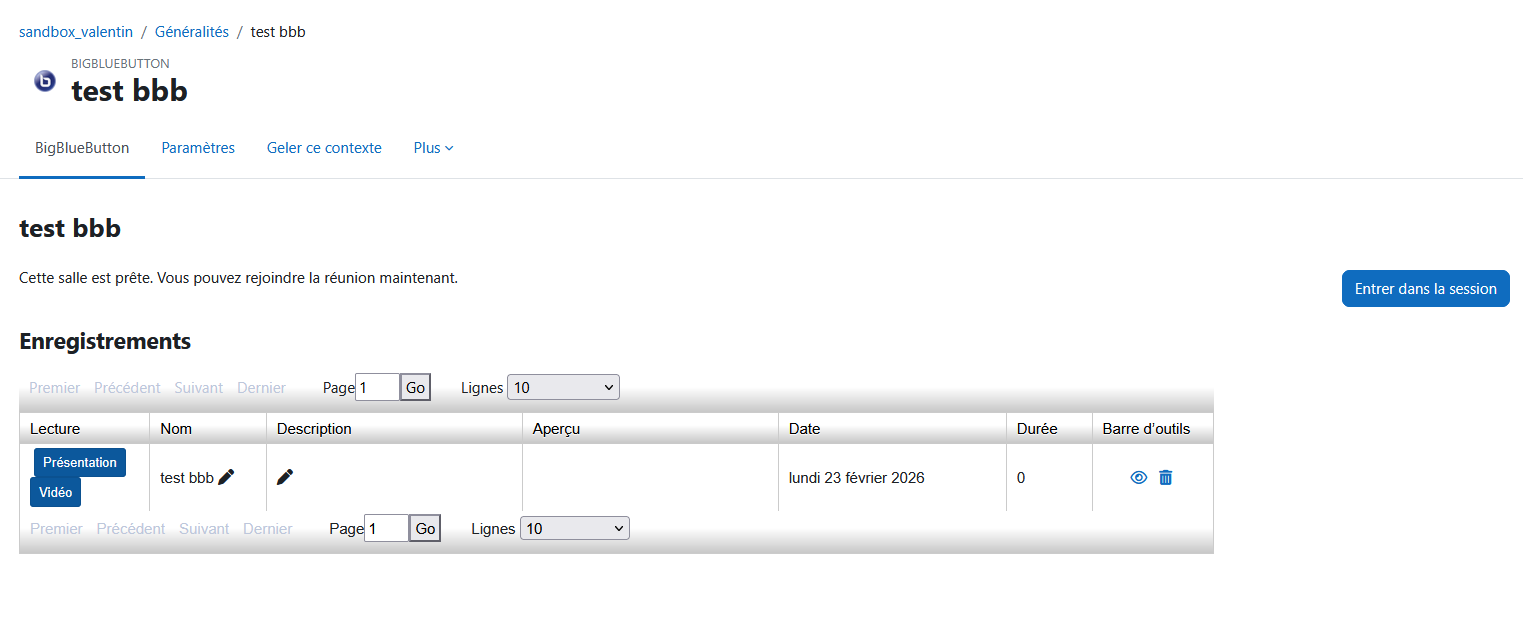
Sur Moodle : Dans votre activité Moodle, les enregistrements sont situés sur la page de l'activité BBB, à la suite du bouton pour entrer dans la session :
Sur visio.univ-lyon2.fr : Cliquez d'abord sur la salle dans laquelle vous avez enregistré. Les enregistrements de cette salle apparaîtront à la suite du titre Enregistrements de la salle
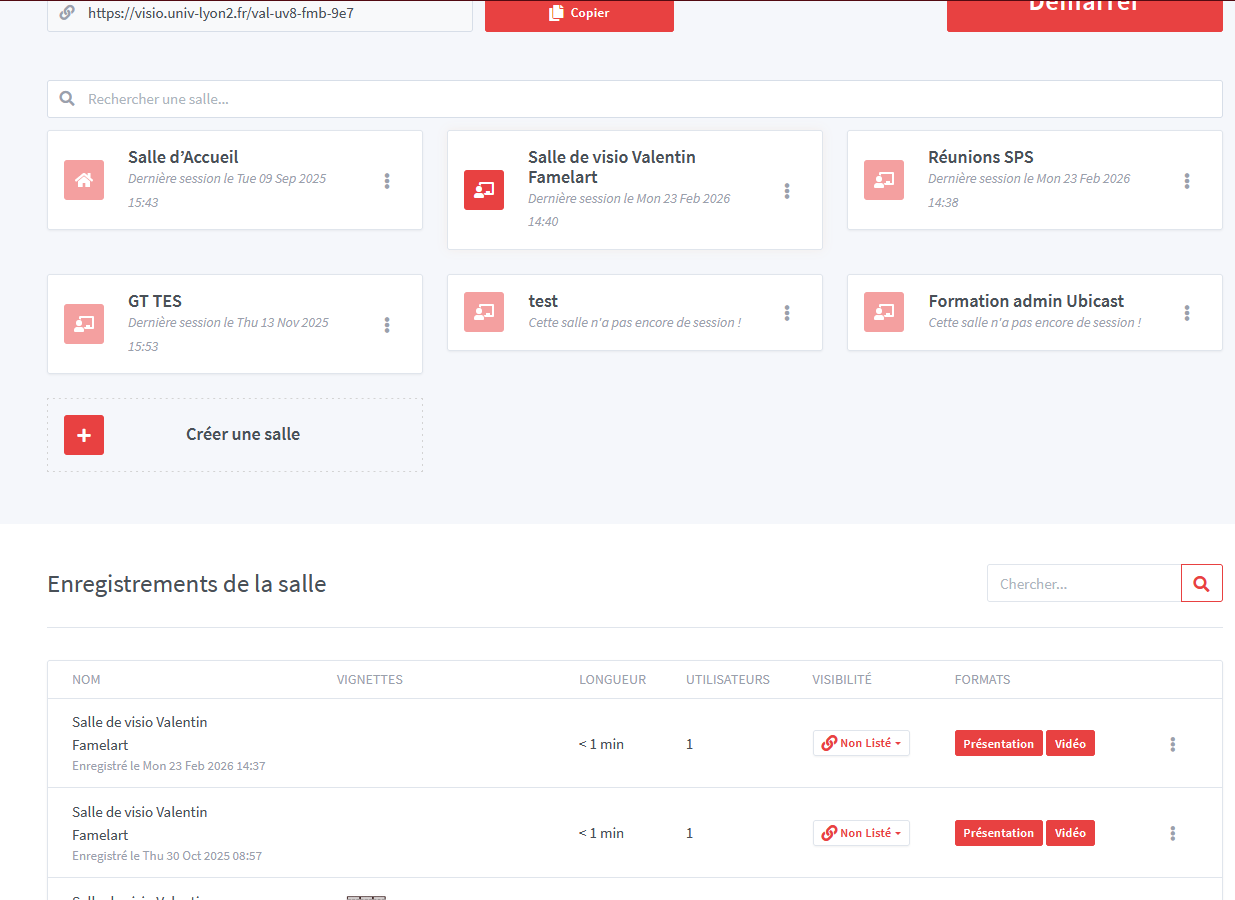
Dans les deux cas : Vous avez deux formats à votre disposition. Présentation est une reconstruction complète de la visio telle qu'elle a eu lieu, avec en particulier les messages du chat. Vidéo est une version mp4 téléchargeable de la visio, mais qui ne contiendra que la présentation et les webcams.
Qui peut voir mon enregistrement ?
Sur Moodle : Dans une activité BBB sur Moodle, seuls les étudiants qui ont accès au cours et à l'activité peuvent ouvrir l'enregistrement. Vous pouvez cliquer sur l'oeil pour cacher l'enregistrement aux étudiants. Vous pouvez cliquer sur la poubelle pour effacer l'enregistrement.
Sur visio.univ-lyon2.fr : L'accès est géré dans la colonne "Visibilité". Il y a trois positions :
- Public : n'importe qui disposant du lien vers le salon de visio peut voir les enregistrements et y accéder ;
- Non listé : les enregistrements ne sont pas visibles, mais sont accessibles aux personnes qui ont le lien vers l'enregistrement ;
- Inaccessible : Il n'est pas possible d'ouvrir l'enregistrement.
Par défaut les enregistrements sont en non-listés.
Comment télécharger l'enregistrement ?
- Cliquez sur le lien l'enregistrement Vidéo ;
- L'enregistrement s'ouvre dans un nouvel onglet ;
- Faites un clic-droit en plein milieu de la vidéo dans votre navigateur ;
- Choisissez "Enregistrer la vidéo sous..." (dans Firefox ou Chrome, la fonctionnalité peut avoir un nom différent ailleurs) ;
- Décidez où vous voulez télécharger votre enregistrement et validez.
Vous aurez ainsi un fichier vidéo MP4 que vous pourrez reprendre et redéposer ailleurs, par exemple sur Ubicast. De cette manière, vous pouvez conserver indéfiniment un enregistrement de visio.