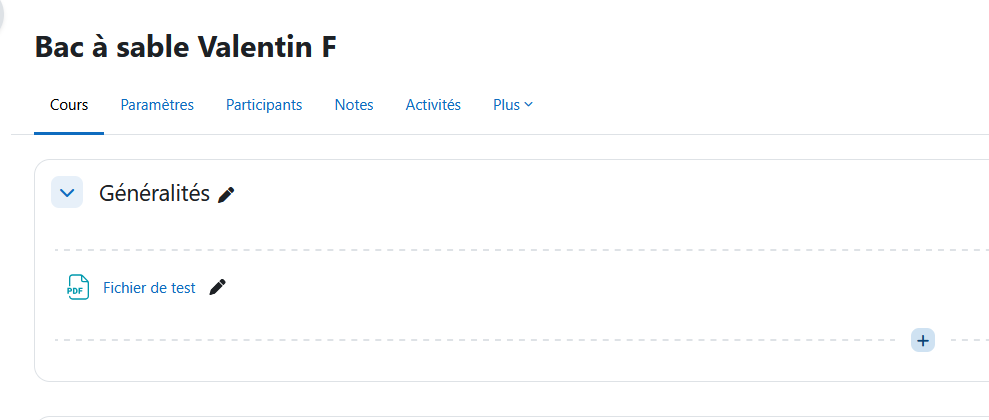
Mettre à disposition un fichier ou un dossier de fichiers aux étudiants
Résumé de section
Voici comment mettre à disposition un ou plusieurs fichiers dans votre cours Moodle.
Pour commencer, rendez vous sur votre page Mes cours. Trouvez le cours correspondant à votre enseignement. Cliquez dessus.
Si vous n'avez pas de cours correspondant à votre enseignement, suivez le tuto activation des cours.
Une fois dans le bon cours, activez le mode édition :
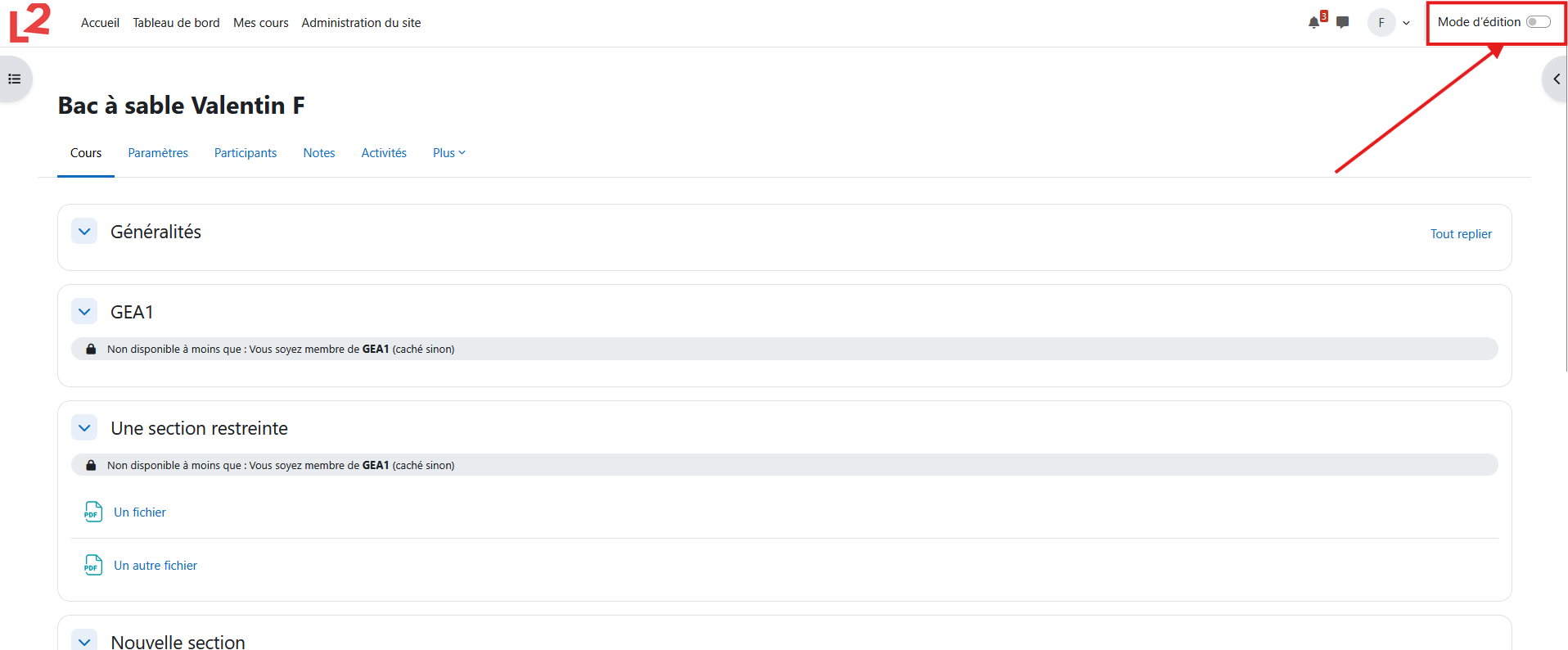
Une fois le mode édition activé, cliquez sur le bouton [+] dans le corps du cours, puis Activité ou ressource :

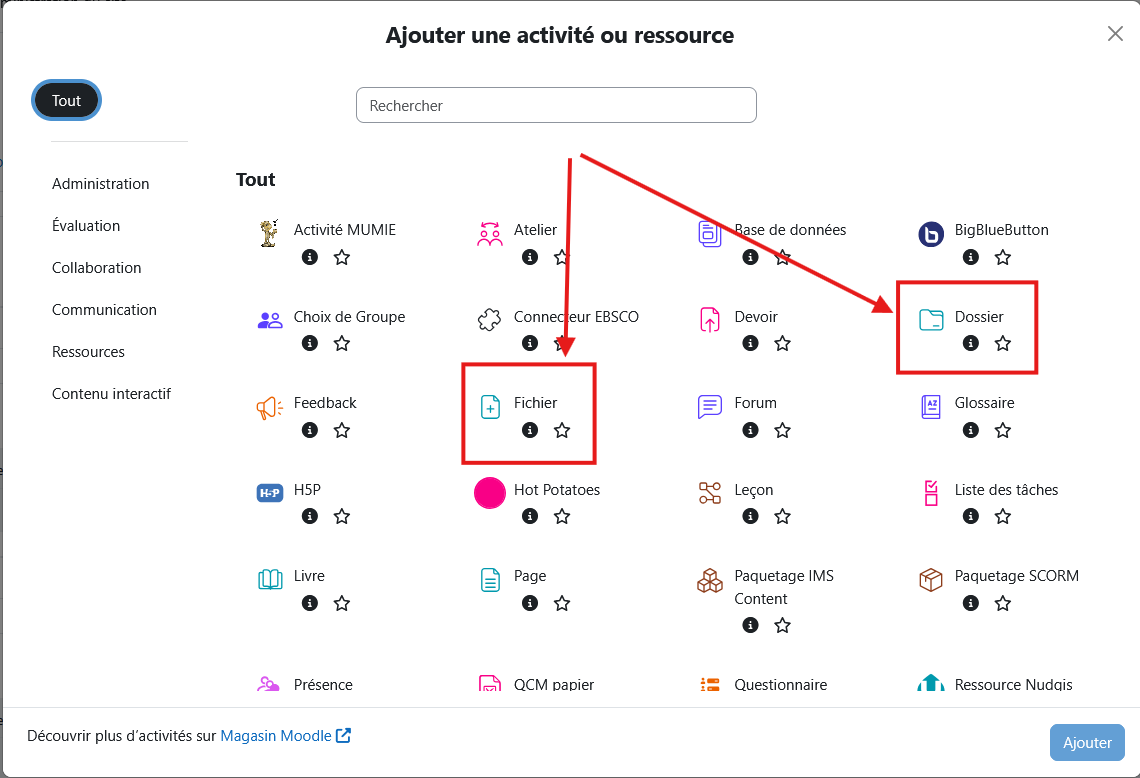
Vous ouvrez le sélecteur d'activité. Vous pouvez sélectionner fichier ou dossier :
- Fichier : Permet de mettre en ligne un seul fichier unique. Lorsque l'étudiant cliquera sur le lien, le fichier sera téléchargé sur sa machine, puis ouvert dans le navigateur si le format le permet (PDF par exemple) ;
- Dossier : Permet de mettre en ligne plusieurs fichiers dans un seul dossier. L'étudiant peut télécharger les fichiers un par ou, ou l'ensemble du dossier d'un coup.
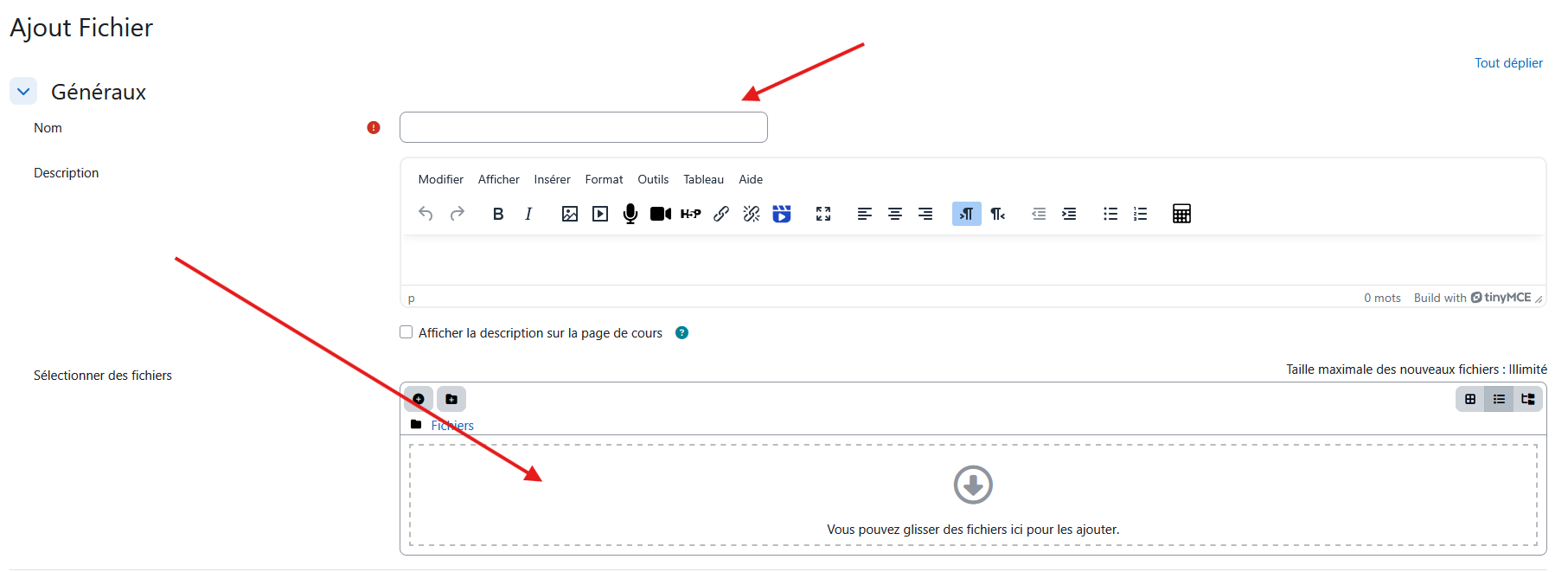
Une fois dans l'interface d'édition, donnez un nom au fichier ou dossier. Ce sera le nom qui s'affichera sur la page principale du cours. Glissez ensuite le ou les fichiers dans la boîte prévue à cet effet. N'oubliez pas d'enregistrer quand vous aurez fini, tout en bas de la page.
Votre fichier est désormais visible et accessible pour les étudiants.